无需脚本的可视化宏录制
录制鼠标和键盘操作,并保留点击次数、间隔、按住时长和延时。录制完成后,每一步都能查看、增删、排序和微调,无需从头编写脚本。录制结果既可以作为 Auto Click 自动点击流程的起点,也可以继续扩展为更长的桌面自动化。
了解这项功能 →MacroMax 是可视化的 AutoHotkey 替代方案、Windows Auto Clicker 自动点击器和键鼠宏录制工具。不必依赖脚本或固定坐标,就能组合图像识别点击、路线规划、条件循环、AI 检测与 Agent 编排。
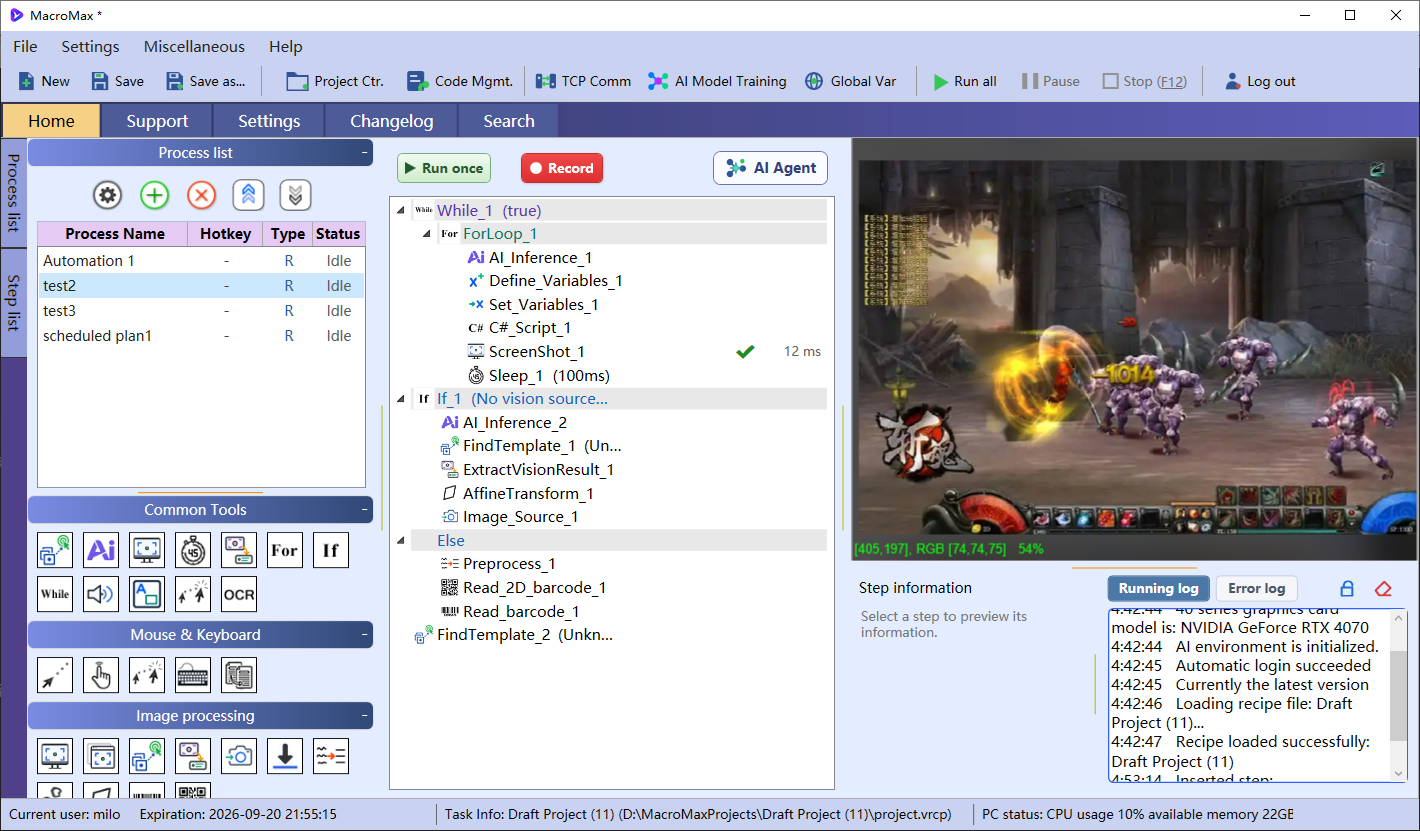
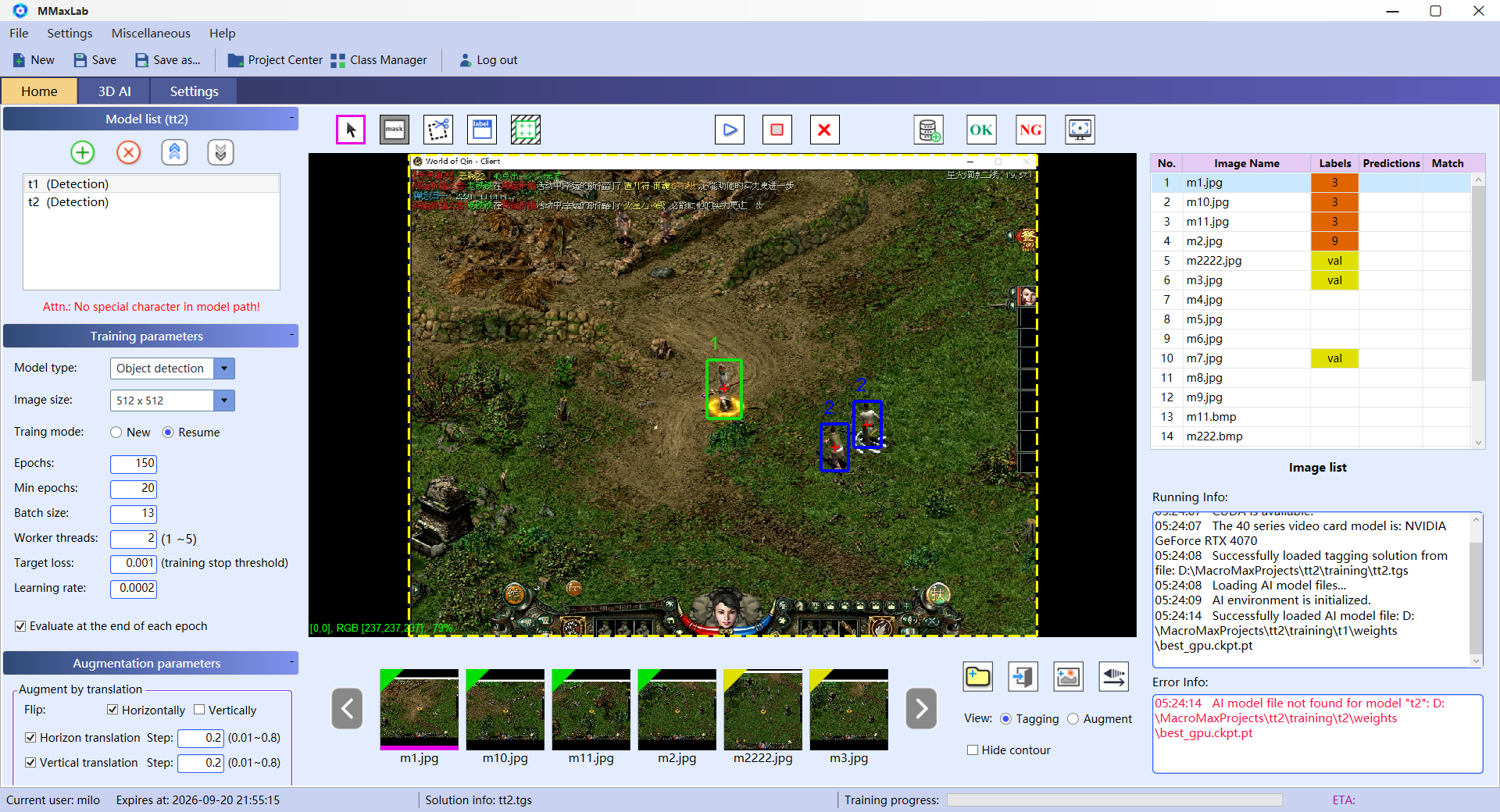
先录下最自然的操作,再按任务加入视觉匹配、路线、逻辑、AI 模型或 Agent。每一步都保留为可检查、可调整的项目内容。
录制鼠标和键盘操作,并保留点击次数、间隔、按住时长和延时。录制完成后,每一步都能查看、增删、排序和微调,无需从头编写脚本。录制结果既可以作为 Auto Click 自动点击流程的起点,也可以继续扩展为更长的桌面自动化。
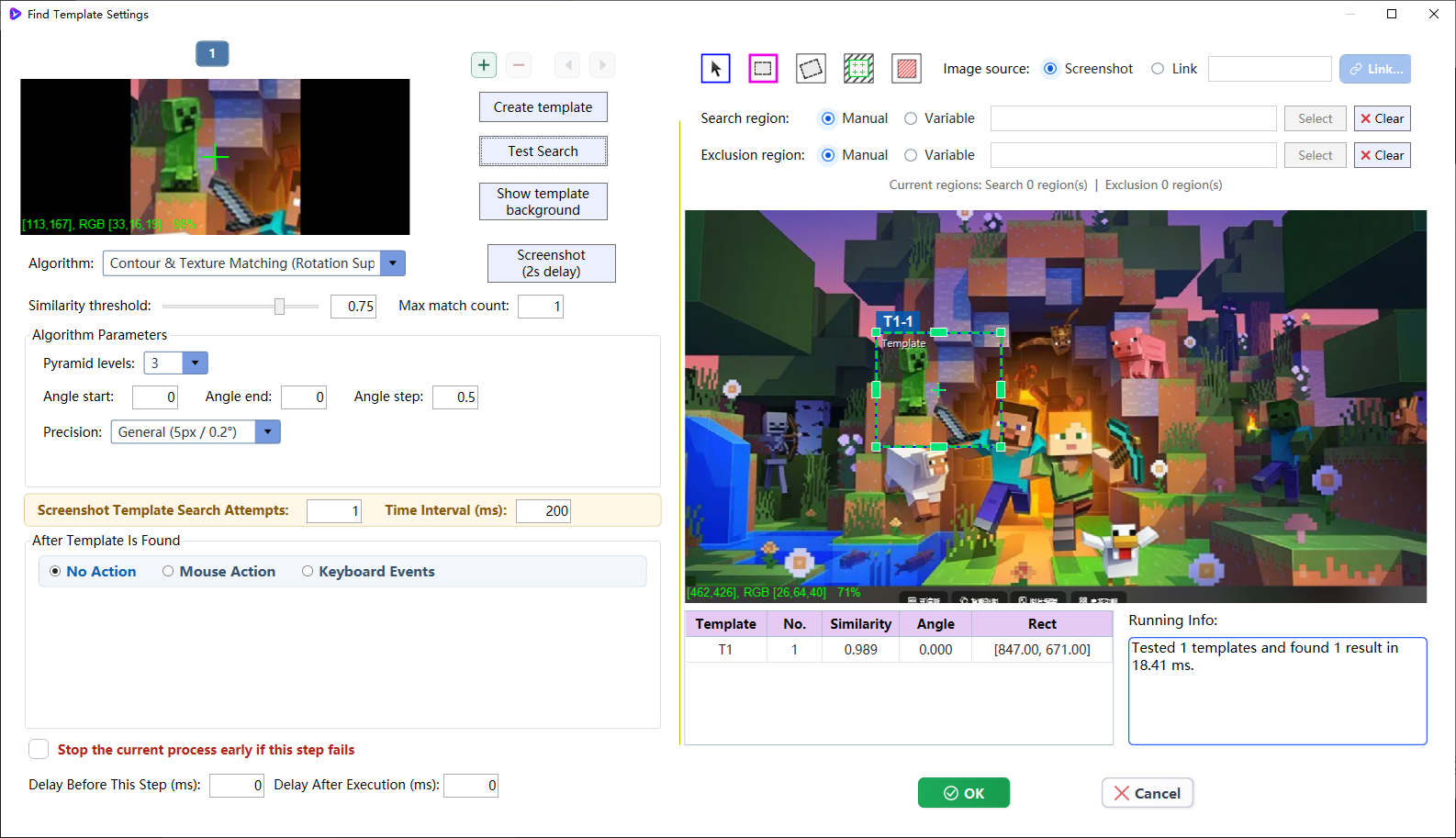
了解这项功能 →先识别按钮或图像,再自动点击。多个候选模板可以分别设置匹配算法、相似度、角度和颜色采样,还能配置重试、偏移点击和目标消失判定。
了解这项功能 →在路线编辑器中创建、保存和载入路线网络。运行时结合当前位置、目标点和必经点规划路径,并持续给出下一步方向。
了解这项功能 →用 If、For、While 组织可嵌套的流程。条件可引用变量、视觉结果和路线状态,高级表达式还能先检查再试运行。
了解这项功能 →加载训练好的模型,在本地识别目标数量、类别、置信度和位置,不消耗大模型 Token。
了解这项功能 →图片标注、数据扩增、模型训练、推理和验证都在本地完成,不消耗大模型 Token。
了解这项功能 →在一个地方创建、搜索、收藏、导入和切换项目,也可以导出项目,分享给其他用户使用。
了解这项功能 →告诉 Agent 要操作的应用、输入内容和最终目标,它会读取当前项目,规划并写入步骤。生成的流程仍然可以查看、编辑、测试和继续调整。
了解这项功能 →MacroMax 的新闻、版本更新与近期进展。
先从一小段流程开始测试,确认运行稳定后,再逐步加入视觉识别和判断逻辑,搭建可以反复使用的自动化项目。
录制一段键鼠操作,逐项调整按键、坐标、次数、间隔与等待。
用模板或 AI 模型找到目标;需要移动时,让路线网络给出下一步方向。
把识别输出、变量和路线状态放入 If、For、While,形成可嵌套的判断与循环。
先用一个简单任务试跑,确认结果正确后,再保存到项目库,并根据需要保留备份。
MacroMax 可以把键鼠操作、屏幕状态和判断逻辑放进同一套流程,方便你在实际使用环境中逐步测试和调整。
MacroMax 可以先识别关键图标或按钮,再点击找到的位置。即使按钮位置发生变化,也不必只依赖固定的屏幕坐标。
查看模板匹配 →保存可复用路线网络,连接起点、目的地与必经点,并把路线状态交给循环持续执行。
查看路线功能 →先标注有代表性的图片并扩充训练数据,再用训练好的模型完成目标定位、分类判断和后续自动操作。
查看 MMaxLab →核心自动化、AI 目标检测以及 MMaxLab 的训练和推理都在本地运行,不消耗大模型 Token。只有通过 AI Agent 调用 OpenAI、DeepSeek 等大模型 API 时,才会产生 Token 用量。
订阅不与单台电脑绑定。更换电脑后登录有效订阅账户即可继续使用;同一账号同一时间只能在一台设备上登录和使用。
自动化项目可以导出并分享给其他用户,便于复用流程、协作开发和交付项目。
MacroMax 是 Windows 桌面客户端。本网站目前不提供 Mac 版本。
可以,尤其适合希望用可编辑可视化流程代替编写自动化脚本的用户。MacroMax 可组合录制动作、自动点击、图像识别、条件和循环,但不会自动导入现有 AutoHotkey 脚本。
可以。它既能按配置位置重复点击,也能作为图像识别自动点击器,先寻找视觉目标,再点击识别到的位置。
可以通过可视化步骤和录制构建流程。较复杂的任务仍需要理解条件、变量,并进行实际测试。
根据你的描述辅助创建和调整流程。生成的步骤仍然可以查看和编辑,实际效果需要运行验证。
不需要。MacroMax Lite 安装包可直接下载,无需注册或登录网站账户。
当前提供一周试用。购买前请以账户和订阅页面实际显示的使用权限、价格及大模型 API 用量说明为准。
运行效果取决于目标应用、显示环境和流程配置。建议先从小任务试运行,确认结果后再重复执行。
核心自动化、AI 目标检测,以及 MMaxLab 的训练和推理均在本地计算,不消耗大模型 Token。只有在 AI Agent 页面触发 OpenAI、DeepSeek 等大模型 API 接口时,才会产生相应的 Token 用量。
订阅不与单台电脑绑定。更换电脑后登录有效订阅账户即可继续使用;同一账号同一时间只能在一台设备上登录和使用。
可以。自动化项目支持导出,可分享给其他用户导入和复用;接收方可使用的功能仍取决于其登录状态和订阅权限。
下载 MacroMax,从一个简单流程开始,体验无需脚本的 Windows 自动点击和桌面自动化。